Creatore e generatore di sprite sheet
Anima l'immagine di un personaggio qui, oppure usa i nostri strumenti gratuiti per PNG e video qui sotto.
01Personaggio
Usa un'immagine chiara a figura intera del personaggio su sfondo bianco puro.02Progetta il movimento
03Impostazioni di output
PRONTO PER IL GIOCODall'immagine di un personaggio all'animazione di camminata
Un esempio reale con SpriteFrame: carica l'immagine di un personaggio e seleziona il preset Camminata per generare un'animazione.
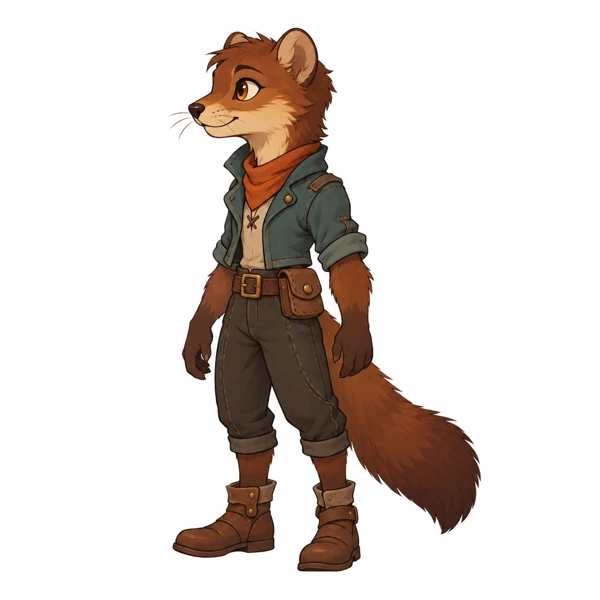
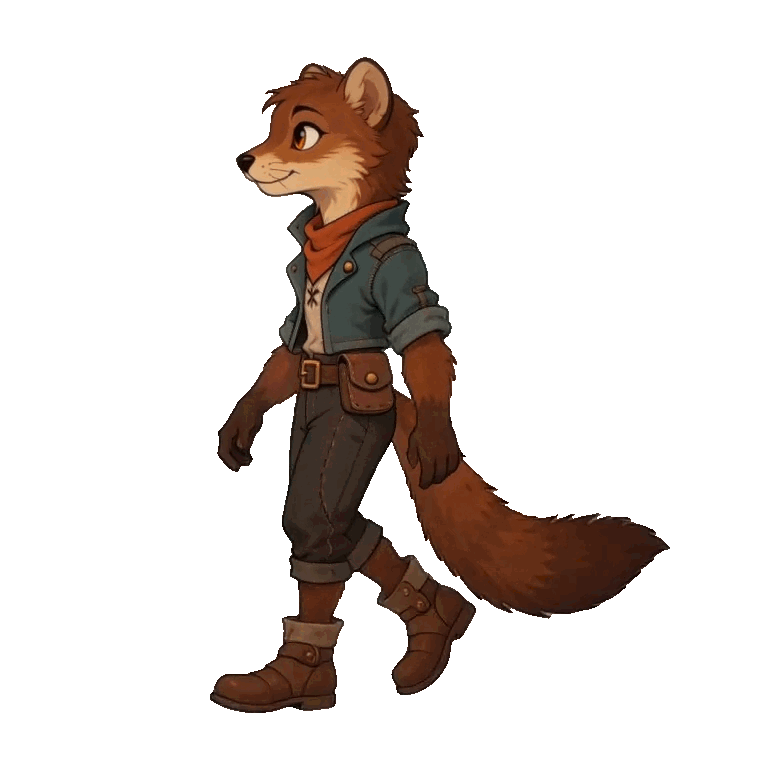
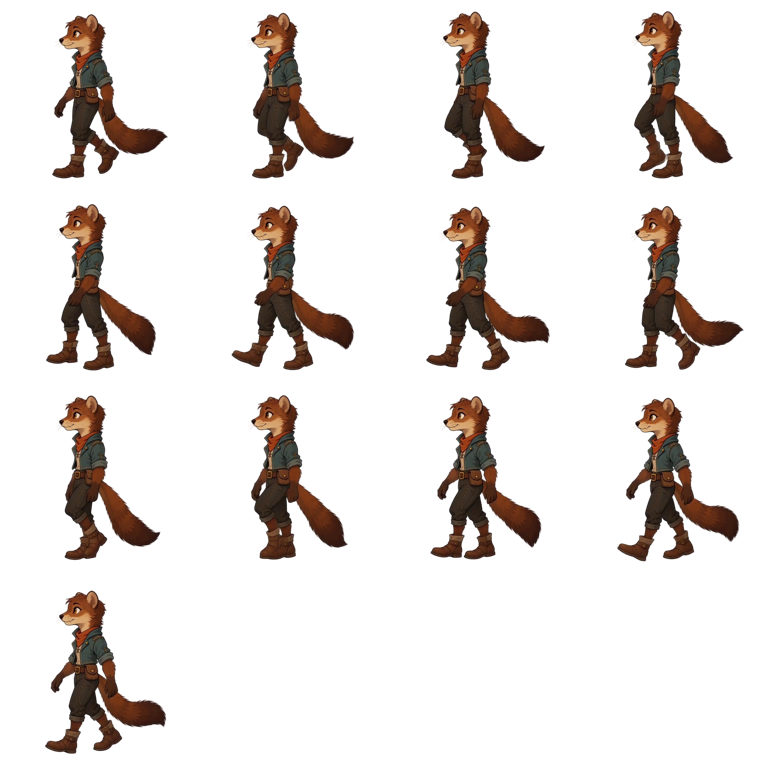
Impostazioni di generazione: Immagine di riferimento · 2 secondi · HD · 25 fotogrammi · 768 × 768 per fotogramma.
La correzione dei bordi era attiva al 100% per impostazione predefinita. L'ottimizzazione del loop è stata attivata manualmente con il suggerimento 1, mantenendo 13 dei 25 fotogrammi. Questo è un esempio.
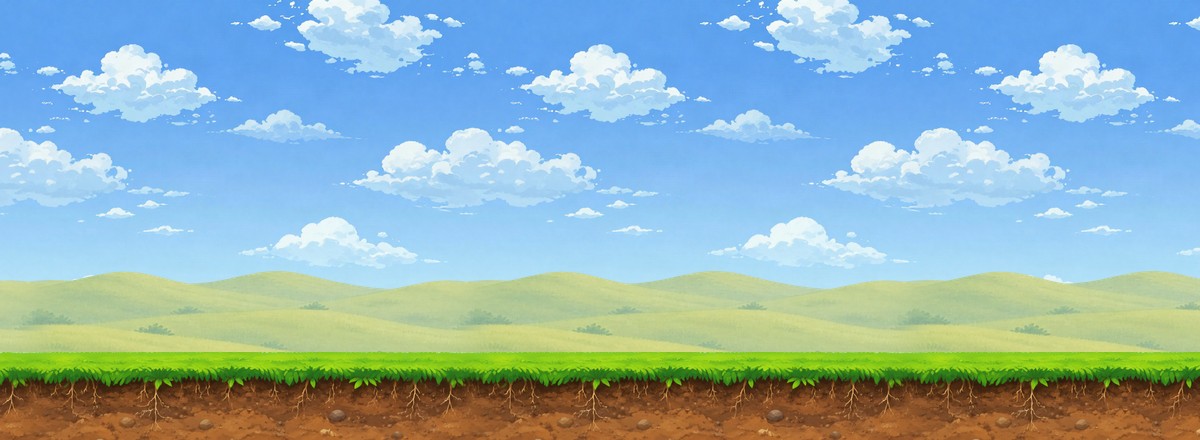
← → / A D per muoverti · ↑ / W per saltare · Spazio per mettere in pausa / riprendere · Esc per uscire.
Come posso creare uno sprite sheet online?
Crea uno sprite sheet in tre modi: anima un'immagine con l'IA, unisci fotogrammi PNG esistenti o estrai fotogrammi da un video MP4. La conversione di base di PNG e MP4 è gratuita senza account; l'animazione con IA richiede un account e crediti.
Anima l'immagine di un personaggio
Carica l'immagine di un personaggio, descrivi un movimento e genera fotogrammi di animazione. Questa opzione richiede un account e crediti.
Unisci fotogrammi PNG
Importa fotogrammi PNG esistenti, organizzane l'ordine, visualizza l'anteprima del movimento ed esporta uno sprite sheet. La conversione di base non richiede un account.
Estrai fotogrammi da MP4
Scegli un filmato e il numero di fotogrammi, estrai i fotogrammi nel browser e trasformali in uno sprite sheet.
Crea un'animazione sprite IA in 3 passaggi
Prepara il personaggio e l'azione
Usa un'immagine chiara del personaggio con spazio attorno al soggetto. Per un movimento a corpo intero, assicurati che i piedi siano visibili. Scegli un'azione o descrivila, specificando la direzione dello sguardo e una telecamera fissa. Uno sfondo pulito facilita il controllo dei contorni.
Genera, poi controlla i fotogrammi
L'animazione IA genera un video, estrae il numero totale di fotogrammi selezionato e rimuove lo sfondo. Rivedi l'animazione e l'anteprima della scena, quindi apri l'editor dei fotogrammi per rimuovere le pose indesiderate o regolare i singoli fotogrammi. I risultati dell'IA possono richiedere una pulizia manuale.
Esporta per l'uso previsto
Usa sprite sheet PNG o una sequenza PNG per gli asset di gioco, con il JSON come riferimento per fotogrammi e tempistiche. Usa la GIF per condividere una rapida anteprima dell'animazione. Imposta la riproduzione e il comportamento di gioco nel tuo motore; l'esportazione non include movimento, collisioni o un progetto di gioco completo.
Controlla questi dettagli prima di usare gli sprite in un gioco
Un salto visibile al limite del loop
Confronta l'ultima e la prima posa. Prova gli intervalli di loop suggeriti e guarda l'anteprima di ciascuno; un intervallo consigliato è un punto di partenza, non una garanzia. Le animazioni di attacco e di morte potrebbero funzionare meglio come azioni singole anziché in loop.
Colore di sfondo attorno al contorno
Controlla i fotogrammi ritagliati su sfondi di anteprima chiari e scuri. La correzione dei bordi può ridurre il colore di sfondo residuo, mentre la cancellazione e il ripristino manuali aiutano con gli errori localizzati. Controlla capelli sottili, contorni e abiti chiari prima di applicare le modifiche a ogni fotogramma.
I dettagli scompaiono a dimensioni ridotte
Visualizza l'anteprima nelle dimensioni che userai nel gioco. I fotogrammi più piccoli contengono meno pixel, quindi i dettagli minuti possono perdersi. Scegli il ridimensionamento continuo per gli sprite illustrati o il ridimensionamento a pixel per la pixel art, e confronta il risultato con l'originale prima di esportare.
Visualizza l'anteprima del movimento prima di esportare
Nelle aree di lavoro PNG e video, controlla l'ordine dei fotogrammi, rimuovi quelli adiacenti simili, trova un loop e scegli le dimensioni di esportazione. La trasparenza dei PNG esistenti viene mantenuta. Gli sfondi dei video restano invariati a meno che non scegli il ritaglio IA. Il file ZIP include i dati di temporizzazione JSON per impostare la riproduzione in un motore di gioco.
Usa il risultato nel tuo motore di gioco
Dopo aver esportato il PNG, ritaglia lo sheet e imposta la riproduzione nel tuo motore. Il file JSON di SpriteFrame fornisce l'ordine dei fotogrammi e i tempi come riferimento; non crea file di progetto per il motore.
Guida sprite sheet per GodotGuida sprite sheet per UnityConfronta con TexturePacker
Domande frequenti
È necessario un account?
Non serve alcun account per unire fotogrammi PNG o estrarre fotogrammi da MP4. L'animazione IA e lo scontorno IA richiedono un account e crediti.
Quali parti sono gratuite?
Creare, visualizzare in anteprima ed esportare uno sprite sheet dai propri PNG o MP4 è gratuito. Le funzionalità IA mostrano il costo in crediti prima dell'avvio.
I miei file vengono caricati?
L'elaborazione di base di PNG e MP4 avviene nel browser. Lo scontorno IA carica i fotogrammi selezionati; l'animazione IA carica anche l'immagine del personaggio.
Quanti fotogrammi posso usare?
Gli strumenti PNG e video gestiscono fino a 120 fotogrammi alla volta. Il pannello di animazione IA mostra il numero di fotogrammi disponibili in output.
Cosa posso scaricare?
Scarica sprite sheet PNG o fotogrammi PNG numerati con dati di temporizzazione JSON, oppure esporta una GIF da condividere. Il formato PNG mantiene le trasparenze sfumate; la GIF ha colori limitati e non preserva i bordi parzialmente trasparenti.
Posso usare il risultato in un gioco?
Puoi importare l'esportazione nel flusso di lavoro del tuo gioco. Devi disporre dei diritti sulle risorse caricate; i contenuti generati dall'IA sono inoltre soggetti ai termini dei fornitori del modello.