Creador y generador de hojas de sprites
Anima una imagen de personaje aquí o usa nuestras herramientas gratuitas de PNG y video a continuación.
01Personaje
Usa una imagen de cuerpo completo nítida sobre un fondo blanco puro.02Diseña el movimiento
03Configuración de salida
LISTO PARA EL JUEGODe una imagen de personaje a una animación de caminata
Un ejemplo real de SpriteFrame: sube una imagen de personaje y selecciona el preset Walk para generar una animación.
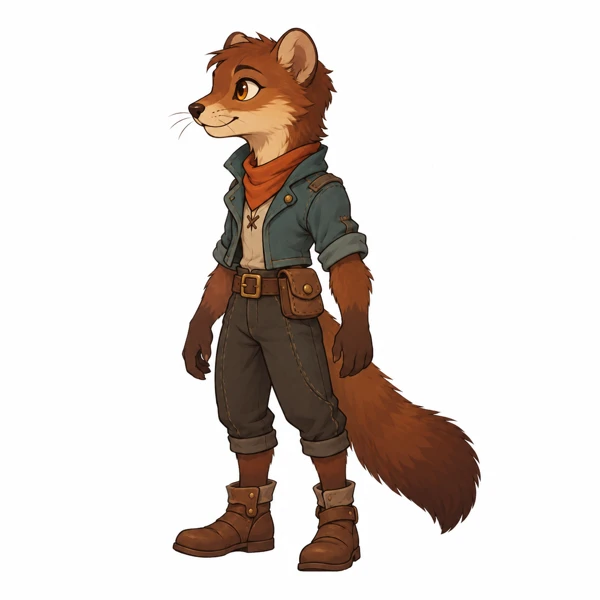
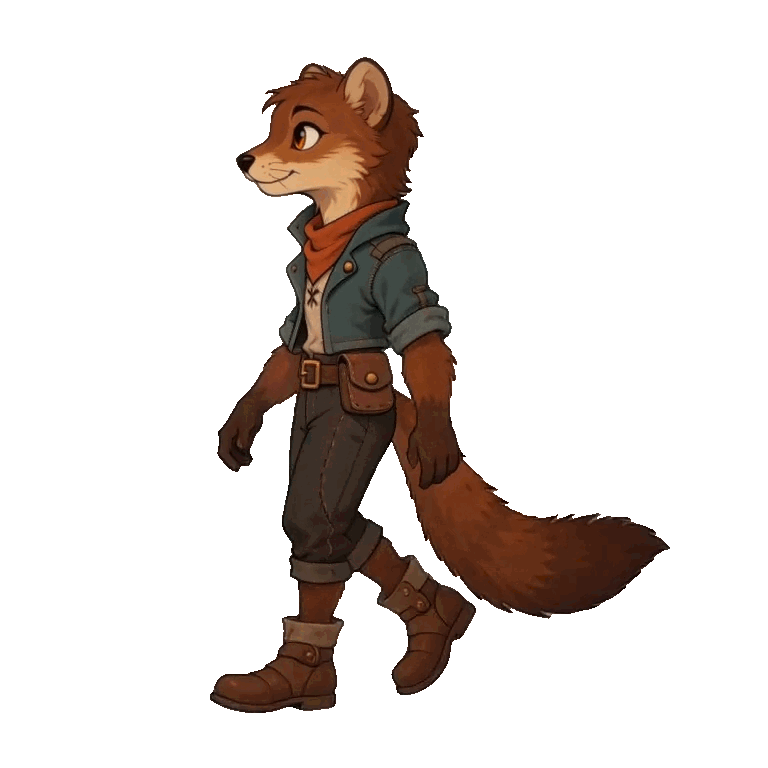
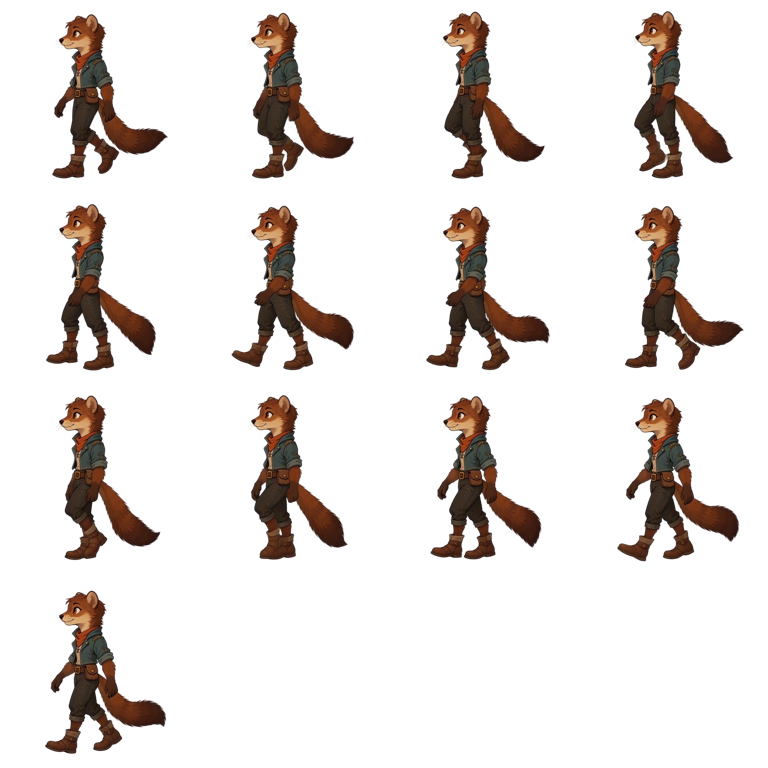
Configuración de generación: Imagen de referencia · 2 segundos · HD · 25 fotogramas · 768 × 768 por fotograma.
La corrección de bordes se habilitó al 100% por defecto. La optimización de bucle se habilitó manualmente con recomendación 1, conservando 13 de los 25 fotogramas. Este es un ejemplo.
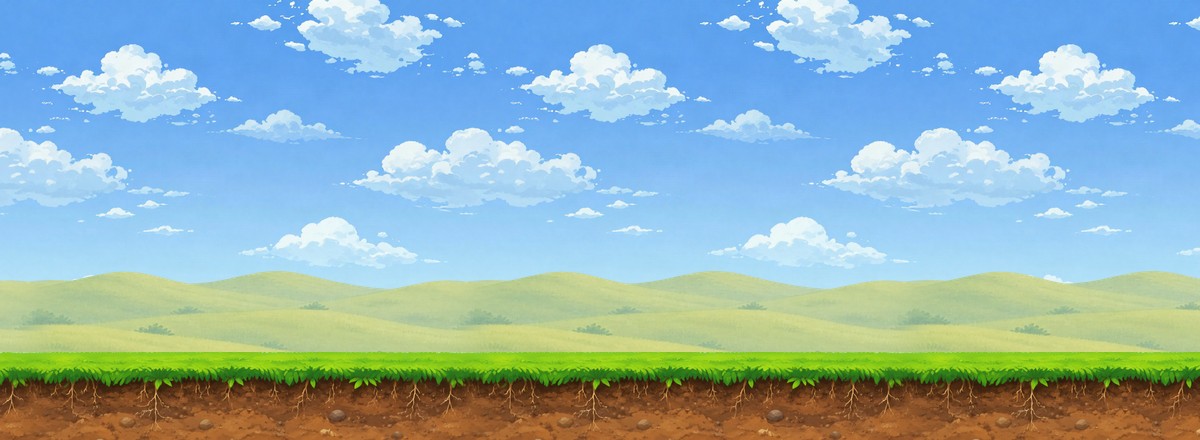
← → / A D para mover · ↑ / W para saltar · Espacio para pausar / reanudar · Esc para salir.
¿Cómo puedo crear una hoja de sprites en línea?
Crea una hoja de sprites de tres maneras: anima una imagen de personaje con IA, combina fotogramas PNG existentes o extrae fotogramas de un video MP4. La conversión básica de PNG y MP4 es gratis sin cuenta; la animación con IA requiere una cuenta y créditos.
Animar la imagen de un personaje
Sube una imagen de un personaje, describe un movimiento y crea fotogramas de animación. Esta opción requiere una cuenta y créditos.
Combinar fotogramas PNG
Sube fotogramas PNG existentes, ordena su secuencia, previsualiza el movimiento y exporta una hoja de sprites. La conversión Basic no requiere cuenta.
Extraer fotogramas de MP4
Elige un clip y la cantidad de fotogramas, extrae los fotogramas en tu navegador y conviértelos en una hoja de sprites.
Crea una animación de sprites con IA en 3 pasos
Prepara el personaje y la acción
Usa una imagen de personaje clara con espacio alrededor del sujeto. Para movimiento de cuerpo completo, empieza con los pies visibles. Elige una acción o descríbela, incluyendo la dirección de vista y una cámara fija. Un fondo limpio facilita la inspección del contorno.
Genera, luego inspecciona los fotogramas
La animación con IA genera un video, extrae el número total de fotogramas que seleccionaste y elimina el fondo. Revisa la animación y la vista previa de la escena, luego abre el editor de fotogramas para eliminar poses no deseadas o ajustar fotogramas individuales. Los resultados de IA pueden necesitar limpieza manual.
Exporta para el uso previsto
Usa hojas de sprites PNG o una secuencia PNG para recursos de juego, con JSON como referencia de fotogramas y tiempos. Usa GIF para una vista previa rápida de la animación para compartir. Configura la reproducción y el comportamiento en tu motor; la exportación no incluye movimiento, colisiones ni un proyecto de juego completo.
Revisa estos detalles antes de usar sprites en un juego
Un salto visible en el límite del bucle
Compara la última y la primera pose. Prueba los rangos de bucle sugeridos y previsualiza cada uno; un rango recomendado es un punto de partida, no una garantía. Las animaciones de ataque y muerte pueden funcionar mejor como acciones de una sola vez en lugar de bucles.
Color de fondo alrededor del contorno
Inspecciona los fotogramas recortados en fondos de vista previa claros y oscuros. La corrección de bordes puede reducir el color de fondo restante, mientras que el borrado y la restauración manual ayudan con errores locales. Revisa el cabello fino, los contornos y la ropa clara antes de aplicar cambios a todos los fotogramas.
Los detalles desaparecen en tamaños pequeños
Previsualiza al tamaño que usarás en el juego. Los fotogramas más pequeños contienen menos píxeles, por lo que los detalles finos pueden desaparecer. Elige escalado suave para sprites ilustrados o escalado de píxeles para pixel art, y compara el resultado con el original antes de exportar.
Previsualiza el movimiento antes de exportar
En los espacios de trabajo de PNG y video, revisa el orden de los fotogramas, elimina fotogramas vecinos similares, encuentra un bucle y elige el tamaño de exportación. La transparencia PNG existente se conserva. Los fondos de video se mantienen en su lugar a menos que elijas el recorte con IA. El ZIP incluye datos de tiempo en JSON para que puedas configurar la reproducción en un motor de juegos.
Usa el resultado en tu motor de juegos
Después de exportar el PNG, corta la hoja y configura la reproducción dentro de tu motor. El JSON de SpriteFrame proporciona el orden de los fotogramas y los tiempos como referencia; no crea archivos de proyecto del motor.
Guía de hoja de sprites para GodotGuía de hoja de sprites para UnityComparar con TexturePacker
Preguntas frecuentes
¿Necesito una cuenta?
No necesitas cuenta para combinar fotogramas PNG ni para extraer fotogramas de MP4. La animación con IA y el recorte con IA requieren una cuenta y créditos.
¿Qué partes son gratuitas?
Crear, previsualizar y exportar una hoja de sprites a partir de tus propios PNG o MP4 es gratis. Las funciones de IA muestran su costo en créditos antes de ejecutarlas.
¿Se suben mis archivos?
El procesamiento Basic de PNG y MP4 ocurre en tu navegador. El recorte con IA sube los fotogramas que seleccionas; la animación con IA también sube la imagen de tu personaje.
¿Cuántos fotogramas puedo usar?
Las herramientas de PNG y video admiten hasta 120 fotogramas a la vez. El panel de animación con IA muestra las cantidades de fotogramas de salida disponibles.
¿Qué puedo descargar?
Descarga hojas de sprites PNG o fotogramas PNG numerados con datos de tiempo JSON, o exporta un GIF para compartir. PNG conserva la transparencia suave; GIF tiene colores limitados y no conserva bordes parcialmente transparentes.
¿Puedo usar el resultado en un juego?
Puedes importar la exportación en tu flujo de trabajo de desarrollo de juegos. Debes tener los derechos sobre tus recursos de entrada, y el contenido generado con IA también está sujeto a los términos de los proveedores de modelos.